Parallel Ubuntu initramfs 的紧急修复模式如何处理

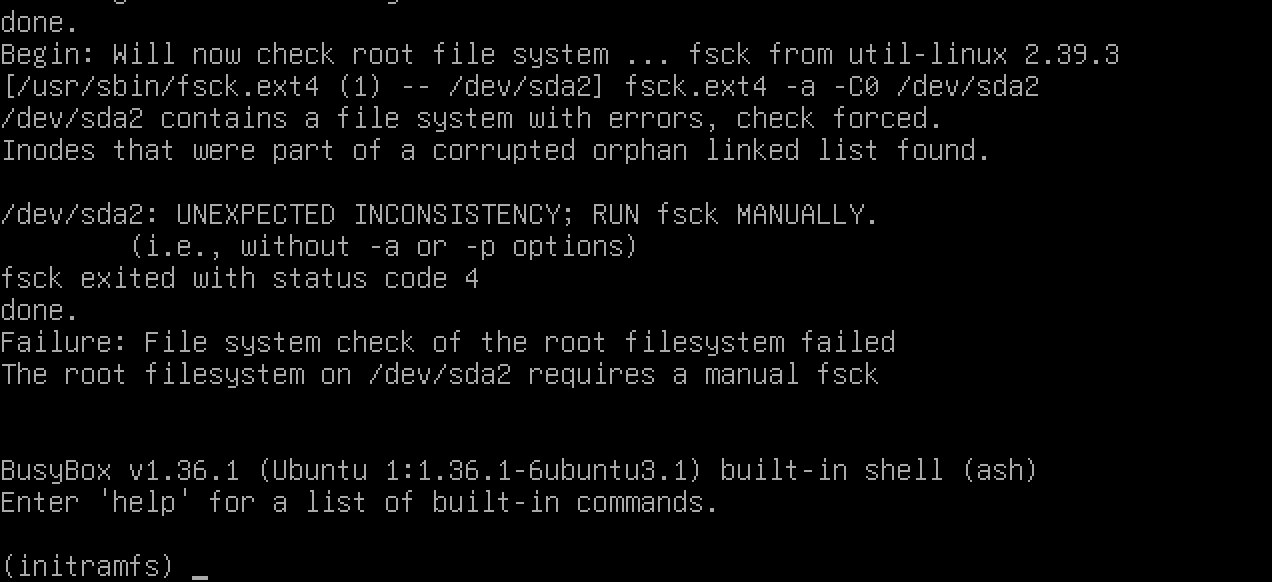
什么是 initramfs 紧急修复模式
当 Ubuntu 系统启动过程中遇到文件系统错误或磁盘问题时,系统会自动进入 initramfs 紧急修复模式。这是一个最小化的根文件系统,用于在系统无法正常启动时进行故障排除和修复。
常见触发原因
- 文件系统损坏或出现错误
- 磁盘空间不足
- 硬盘物理故障
- 不正常关机导致的文件系统不一致
/etc/fstab配置错误- 内核模块加载失败
进入紧急修复模式的表现
当系统进入 initramfs 模式时,你会看到类似以下的提示:
1 | BusyBox v1.30.1 (Ubuntu 1:1.30.1-4ubuntu6.3) built-in shell (ash) |
快速修复方法
1. 文件系统检查和修复
最常用的修复命令是使用 fsck 对文件系统进行检查和修复:
1 | fsck -y /dev/sda2 |
参数说明:
-y:对所有询问自动回答 “yes”,自动修复发现的错误/dev/sda2:需要检查的分区,通常是根分区
2. 确认修复结果
修复完成后,你会看到类似以下输出:
1 | fsck from util-linux 2.39.3 |
输出说明:
clean:表示文件系统已经干净,没有错误files:显示已使用的 inode 数量blocks:显示已使用的数据块数量
3. 退出并重启
修复完成后,使用以下命令退出并重启系统:
1 | exit |
进阶故障排除
检查磁盘分区
如果不确定哪个分区是根分区,可以使用以下命令查看:
1 | blkid |
挂载文件系统进行手动修复
有时需要挂载文件系统进行更详细的检查:
1 | # 创建挂载点 |
修复特定类型的文件系统
不同的文件系统使用不同的检查工具:
1 | # ext2/ext3/ext4 文件系统 |
预防措施
1. 定期检查文件系统
1 | # 定期运行文件系统检查(在维护时间) |
2. 监控磁盘健康状态
1 | # 安装并使用 smartmontools |
3. 正确关机
避免强制断电,始终使用正确的关机命令:
1 | sudo shutdown -h now |
4. 备份重要数据
定期备份重要数据,以防止数据丢失:
1 | # 使用 rsync 进行增量备份 |
常见问题和解决方案
Q: fsck 修复后仍然进入 initramfs 模式
A: 可能的原因和解决方案:
- 检查
/etc/fstab文件是否正确 - 验证分区 UUID 是否匹配
- 检查是否有硬件故障
Q: 修复过程中出现大量错误
A: 建议:
- 不要使用
-y参数,手动确认每个修复操作 - 先进行只读检查:
fsck -n /dev/sda2 - 如果错误过多,考虑数据恢复后重新安装系统
Q: 找不到正确的设备分区
A: 使用以下命令定位:
1 | # 查看所有分区 |
总结
initramfs 紧急修复模式是 Ubuntu 系统的重要安全机制,当遇到文件系统问题时:
- 保持冷静:这是可以修复的常见问题
- 使用 fsck:大多数问题可以通过
fsck -y /dev/sda2解决 - 验证修复:确认看到 “clean” 状态后再重启
- 预防为主:定期维护和正确使用系统可以避免大多数问题
通过正确的故障排除步骤,大多数 initramfs 相关问题都可以得到有效解决,确保系统快速恢复正常运行。
Parallel Ubuntu initramfs 的紧急修复模式如何处理
2025/09/24/运维/linux/Parallel-Ubuntu-initramfs-的紧急修复模式如何处理/
Comments
Comment plugin failed to load
Loading comment plugin